
Überblick #
Ein freigegebenes Postfach ist ideal, wenn mehrere Personen gemeinsame E-Mails verwalten sollen. Damit kannst du Anfragen über eine gemeinsame Adresse wie info@ oder support@ im Team bearbeiten, ohne dass ihr ein separates Benutzerkonto benötigt.
Das sorgt für Transparenz, besseres Arbeiten im Team und einfache Vertretungen bei Abwesenheiten.
Ein typisches Beispiel: Du willst, dass dein Support-Team alle Nachrichten an support@firma.de gemeinsam liest und beantwortet. Jeder sieht, was der andere bearbeitet, und niemand verpasst eine E-Mail.
Schritt-für-Schritt-Anleitung #
1. Admin Center öffnen #
- Melde dich im Microsoft 365 Admin Center an: https://admin.microsoft.com.
- Wähle im Menü Teams & Gruppen.
- Klicke auf Freigegebene Postfächer.
2. Neues freigegebenes Postfach erstellen #
- Wähle Freigegebenes Postfach erstellen.
- Gib einen Namen und die gewünschte E-Mail-Adresse ein (z. B. info@firma.de).
- Bestätige mit Erstellen.
Verwende eine möglichst aussagekräftige Adresse, die den Zweck des Postfachs klar zeigt, etwa buchhaltung@firma.de oder support@firma.de.
3. Mitglieder hinzufügen #
- Nach dem Erstellen öffnet sich die Detailansicht des Postfachs.
- Unter Mitglieder klickst du auf Mitglieder bearbeiten.
- Wähle alle Benutzer aus, die Zugriff haben sollen, und füge sie hinzu.
Nur Mitglieder können Nachrichten lesen oder im Namen des Postfachs senden. Ohne Zuordnung bleibt das Postfach funktionslos.
4. Berechtigungen prüfen #
- Öffne den Reiter E-Mail-Delegierung (in der Postfach-Detailansicht).
- Stelle sicher, dass die richtigen Berechtigungen gesetzt sind:
- Senden als: Der Benutzer sendet mit der Adresse des Postfachs (z. B. info@firma.de).
- Senden im Auftrag von: Der Benutzer sendet „im Auftrag von“ – nützlich für transparente Kommunikation.
Speichere die Änderungen.
Wann du welche Berechtigung brauchst #
Vollzugriff #
Mit Vollzugriff kannst du das Postfach öffnen, E-Mails lesen, löschen und verschieben.
Du arbeitest damit so, als wäre es dein eigenes Postfach.
Beachte: Diese Berechtigung erlaubt nicht automatisch das Senden von E-Mails im Namen des Postfachs.
Senden als #
Mit „Senden als“ sieht der Empfänger in „Von“ ausschließlich die gemeinsame Adresse, etwa „support@firma.de“.
Diese Berechtigung eignet sich, wenn du vollständig im Namen des Teams auftreten willst.
Senden im Auftrag #
Mit „Senden im Auftrag“ erscheint beim Empfänger „Max Mustermann im Auftrag von support@firma.de“.
So ist transparent, wer die Nachricht tatsächlich gesendet hat – ideal bei geteilten Verantwortlichkeiten.
5. Zugriff im Outlook aktivieren #
Sobald die Zuweisung erfolgt ist, wird das Postfach automatisch im Outlook oder im Webzugriff angezeigt.
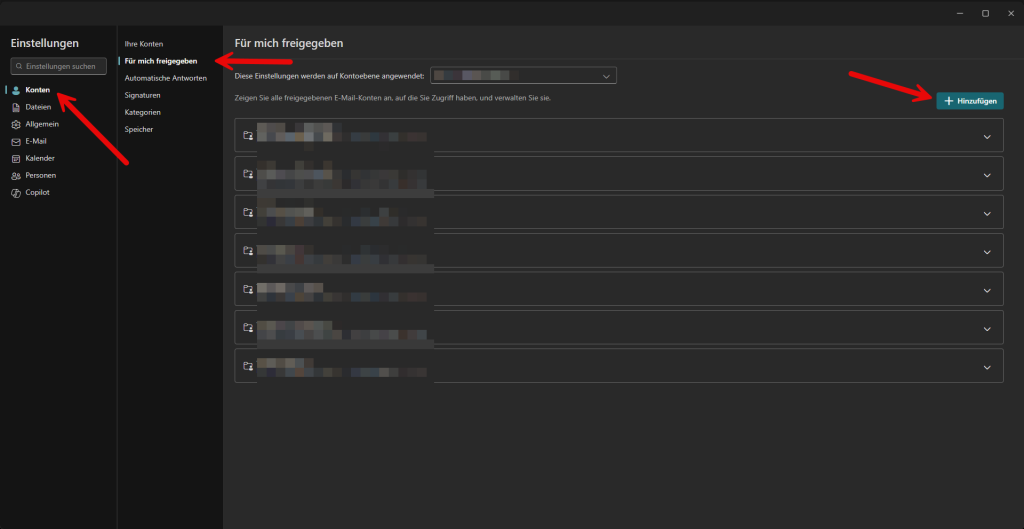
Wenn es nicht erscheint, starte Outlook neu. Wenn es immer noch nicht angezeigt wird, kannst das Postfach manuell öffnen über:
Datei → Kontoeinstellungen → Konten → Für mich freigegeben → Hinzufügen. Gib die E-Mail ein und bestätige.
6. Freigabe anpassen (optional) #
Im Admin Center kannst du jederzeit Mitglieder hinzufügen oder entfernen.
Gehe dafür wieder auf Teams & Gruppen → Freigegebene Postfächer, öffne das betroffene Postfach und passe unter Mitglieder die Zuordnungen an.
Beispiel oder Anwendung #
Angenommen, dein Vertriebsteam soll über sales@firma.de erreichbar sein.
- Du erstellst das Postfach wie oben beschrieben.
- Fügst alle Teammitglieder als Mitglieder hinzu.
- Aktivierst „Senden als“, damit E-Mails einheitlich als sales@firma.de versendet werden.
So bleibt die Kommunikation zentral und nachvollziehbar – unabhängig davon, wer gerade antwortet.
Vorteile #
- Gemeinsamer Zugriff auf E-Mails ohne zusätzliches Konto
- Einheitliche Kommunikation nach außen
- Vertretung bei Urlaub oder Krankheit leicht möglich
- Zentrale Ablage und Nachvollziehbarkeit aller Anfragen
Häufige Fehler & Tipps #
- 💡 Beantworte E-Mails im Team nach Absprache, um doppelte Antworten zu vermeiden.
- 💡 Richte Posteingangsregeln ein, um E-Mails automatisch zu kategorisieren (z. B. nach Thema oder Kunde).
- 💡 Verwende den Betreff, um Bearbeitungsstatus kenntlich zu machen (z. B. „[Offen] Anfrage Müller GmbH“).
- ⚠️ Wenn das Postfach nach der Einrichtung im Outlook nicht sichtbar ist, Outlook neu starten.
- ⚠️ Ein freigegebenes Postfach darf keine automatischen Regeln enthalten, die Benutzer überlasten (z. B. Weiterleitung an private E-Mail-Adressen).
- 💡 Regelmäßig prüfen, welche Benutzer Zugriff haben – das hält die Verwaltung sauber.


