
Überblick #
Wenn mehrere Personen ein gemeinsames E-Mail-Postfach nutzen, etwa das Support-Team mit einer Adresse wie support@firma.de, dann soll jeder den Überblick behalten – auch darüber, welche Antworten bereits verschickt wurden.
Ohne spezielle Einstellung werden gesendete Nachrichten aber nur im Ordner „Gesendete Elemente“ des einzelnen Benutzers gespeichert, nicht im freigegebenen Postfach. So sieht das Team nicht, was bereits beantwortet wurde.
Mit der Funktion „Gesendete Elemente automatisch in freigegebene Postfächer kopieren“ wird jede E-Mail, die du aus dem geteilten Postfach sendest, auch dort automatisch im Ordner „Gesendete Elemente“ abgelegt.
Das spart Zeit, sorgt für Transparenz und reduziert doppelte Antworten.
Schritt-für-Schritt-Anleitung #
1. Prüfen, wie du E-Mails sendest #
Öffne das freigegebene Postfach in Outlook oder Outlook Web.
Wenn du „Senden als“ eingestellt hast, wird die E-Mail so aussehen, als käme sie direkt vom gemeinsamen Postfach.
Das ist wichtig, damit die gesendeten Nachrichten korrekt einsortiert werden können.
2. Einstellung im Admin Center #
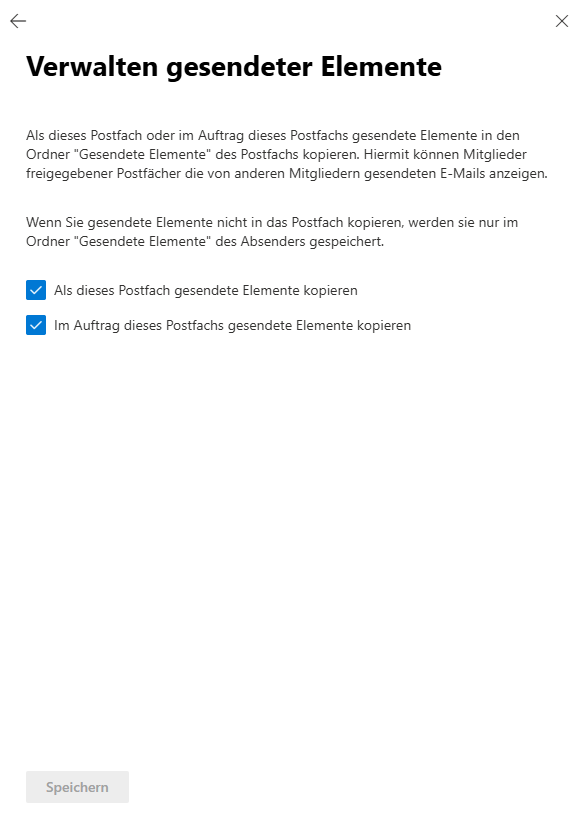
- Gehe zu Teams und Gruppen -> Freigegebene Postfächer wähle das freigegebene Postfach und klicke auf Bearbeiten bei Gesendete Elemente.
- Speichere die Änderungen.
3. Testen #
Sende eine Testmail aus dem freigegebenen Postfach an dich selbst.
Öffne danach das gemeinsame Postfach und prüfe, ob die E-Mail im Ordner „Gesendete Elemente“ auftaucht.
Wenn ja, ist alles richtig eingerichtet.
Beispiel oder Anwendung #
Ein Support-Team bearbeitet gemeinsam eingehende Kundenanfragen über support@firma.de.
Wenn ein Kollege eine Antwort sendet, sehen alle sofort im freigegebenen Postfach, dass der Kunde bereits Rückmeldung erhalten hat.
Keiner muss mehr nachfragen oder doppelt antworten.
Auch Urlaubsvertretungen oder Schichtwechsel werden so deutlich einfacher.
Häufige Fehler & Tipps #
- ⚠️ Wenn du aus Versehen mit deiner persönlichen Adresse (nicht dem freigegebenen Postfach) sendest, landet die E-Mail nur in deinem Ordner „Gesendete Elemente“. Achte darauf, das richtige Absenderkonto zu wählen.
- ⚠️ Wenn die Berechtigung „Senden als“ fehlt, funktioniert die automatische Kopie meist nicht. Lass sie gegebenenfalls von der IT aktivieren.
- 💡 Die zentrale Aktivierung durch den Administrator ist besonders praktisch in Unternehmen mit mehreren Teams oder Filialen.
- 💡 Für Postfächer mit sehr hohem Mailvolumen kann es sinnvoll sein, alte gesendete Elemente regelmäßig zu archivieren, damit das Postfach nicht zu groß wird.


