
Überblick #
Im Microsoft Admin Center steuerst du, wer in deiner Organisation welche Aufgaben ausführen darf. Klare Rollen und Berechtigungen helfen dir, Sicherheit und Ordnung zu gewährleisten. So stellst du sicher, dass nur befugte Personen sensible Daten oder Einstellungen ändern können.
Eine saubere Rollenverteilung verringert das Risiko von Fehlkonfigurationen, Datenverlust oder ungewollten Zugriffen. Gleichzeitig spart sie Zeit, da jeder nur die Funktionen sieht, die er für seine Arbeit wirklich benötigt.
Nutzen einer klaren Rollenverteilung #
Eine strukturierte Rechtevergabe bringt viele Vorteile:
- Verbesserte Sicherheit, da jeder nur das sieht, was relevant ist
- Schnellere Abläufe durch gezielte Zuständigkeiten
- Weniger Fehler bei der Verwaltung sensibler Daten
- Einfachere Nachvollziehbarkeit bei Änderungen
Tipp: Dokumentiere, wer welche Rolle hat, und überprüfe diese regelmäßig. So vermeidest du veraltete Berechtigungen.
Rollen im Admin Center #
Microsoft 365 bietet vordefinierte Rollen mit unterschiedlichen Berechtigungen. So kannst du Aufgaben gezielt delegieren, ohne volle Administratorrechte zu vergeben.
1. Globaler Administrator #
Diese Rolle hat uneingeschränkten Zugriff auf alle Funktionen im Admin Center. Nur sie kann andere Administratorrollen zuweisen oder entfernen.
Vergib diese Rolle nur an wenige vertrauenswürdige Personen.
2. Benutzer-Administrator #
Verwalte Benutzer und Gruppen, setze Kennwörter zurück und erstelle neue Konten. Ideal für Helpdesk- oder Support-Mitarbeiter.
Gib Supportern nur diese Rolle, um Risiken zu reduzieren.
3. Abrechnungs-Administrator #
Kümmert sich um Rechnungen, Abonnements, Lizenzen und Zahlungen.
So bleibt die Verwaltung von Finanzen und Technik getrennt.
4. Exchange-, Teams- oder SharePoint-Administrator #
Diese Rollen betreffen bestimmte Dienste.
Beispiel: Ein Teams-Administrator verwaltet Besprechungen, Kanäle und Richtlinien in Microsoft Teams.
5. Gastbenutzer #
Gastkonten (z. B. externe Partner) haben stark eingeschränkten Zugriff. Sie können nur auf Ressourcen zugreifen, die du ausdrücklich freigibst.
Schritt-für-Schritt-Anleitung #
1. Übersicht der Rollen aufrufen #
- Melde dich im Admin Center mit einem Konto an, das über globale Administratorrechte verfügt.
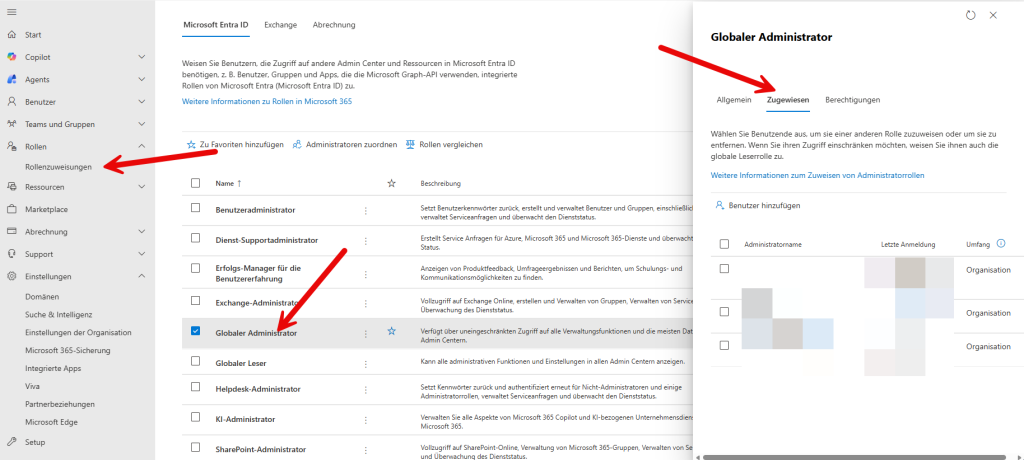
- Öffne im Seitenmenü Rollen.
- Du siehst nun alle verfügbaren Rollen, z. B. globaler Administrator, Benutzer-Administrator oder Teams-Administrator.
2. Rolle zuweisen #
- Wähle eine Rolle aus der Liste aus.
- Klicke auf Zuweisen.
- Suche den Benutzer, dem du die Rolle geben möchtest, und bestätige die Auswahl.
Weise Rollen möglichst spezifisch zu. Je weniger Rechte, desto sicherer dein System.
3. Rollen prüfen und verwalten #
- Öffne regelmäßig den Reiter Zugewiesen unter Rollenzuweisungen nachdem eine Rolle ausgewählt wurde.
- Entferne Berechtigungen, wenn sie nicht mehr nötig sind.
- Dokumentiere Änderungen, um den Überblick zu behalten.
Beispiel oder Anwendung #
Ein Mitarbeiter im Support-Team soll Kennwörter zurücksetzen können, aber keine Benutzer löschen. Hierzu weist du ihm die Rolle Benutzer-Administrator zu.
Ein globaler Administrator darf alle Einstellungen im gesamten Tenant ändern, während ein Abrechnungs-Administrator nur Rechnungen einsehen und Zahlungsmethoden verwalten kann.
So stellst du sicher, dass jeder genau die Rechte erhält, die er für seine Aufgaben benötigt.
Beispiel aus der Praxis #
Ein mittelständisches Unternehmen hat mehrere IT-Mitarbeiter:
- Anna ist globale Administratorin und legt neue Richtlinien fest.
- Ben ist Benutzer-Administrator und setzt Passwörter zurück.
- Cara verwaltet die Rechnungen als Abrechnungs-Administratorin.
Häufige Fehler & Tipps #
- ⚠️ Vergib nie globale Administratorrechte an alle. Diese Rolle ist mächtig und sollte auf wenige, vertrauenswürdige Personen beschränkt bleiben.
- 💡 Prüfe mindestens einmal im Quartal, ob die zugewiesenen Rollen noch aktuell sind.
- 💡 Dokumentiere, wem du welche Rechte gibst, damit du Änderungen jederzeit nachvollziehen kannst.
- ⚠️ Gastkonten sollten nur die notwendigsten Berechtigungen bekommen, um Sicherheitsrisiken zu vermeiden.


