
Überblick #
Das regelmäßige Verwalten von Benutzerkonten ist wichtig, um die Sicherheit und Organisation im Unternehmen zu gewährleisten. Wenn du Passwörter sicher handhabst, Benutzerzugriffe steuerst und Kontaktdaten aktuell hältst, schützt du nicht nur sensible Informationen, sondern erleichterst auch die Zusammenarbeit im Team.
Voraussetzungen #
- Administratorzugang oder Berechtigung zur Benutzerverwaltung
- Basiskenntnisse über das interne System (z. B. Microsoft 365, Google Workspace oder eigenes Identity Management Tool)
- Zugriff auf die Benutzerübersicht
Schritt-für-Schritt-Anleitung #
1. Passwort zurücksetzen #
- Öffne die Benutzerverwaltung deines Systems.
- Wähle den betreffenden Benutzer aus, der sein Passwort vergessen hat.
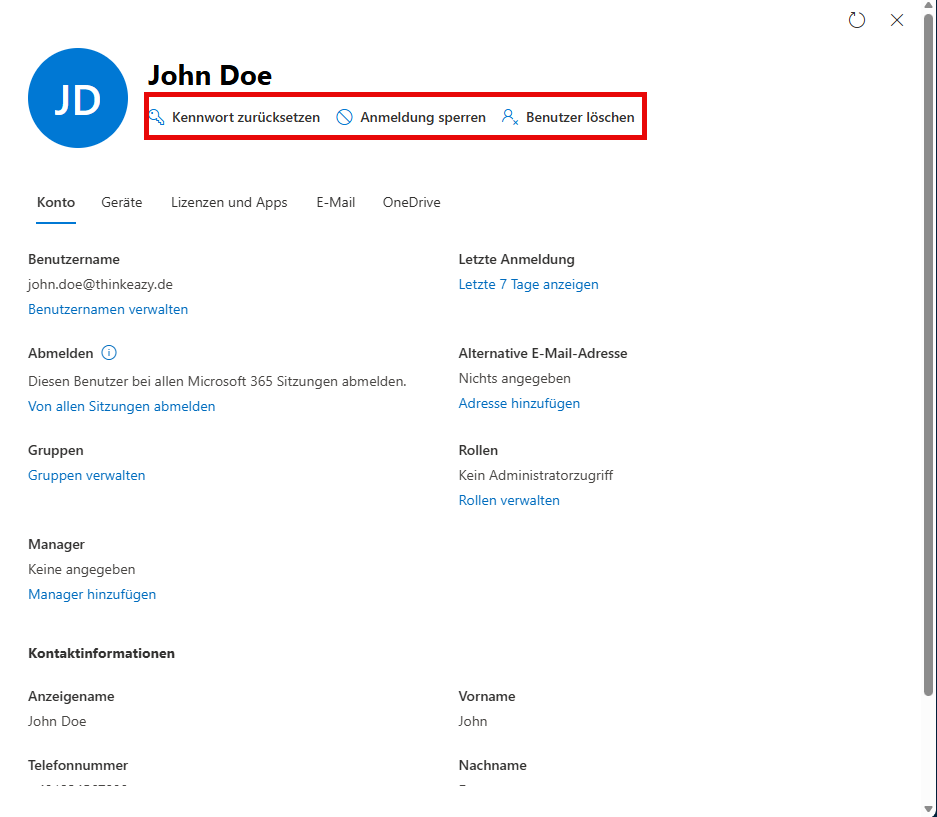
- Klicke auf „Passwort zurücksetzen“.
- Lege ein neues temporäres Passwort fest oder sende dem Benutzer automatisch einen Link, um selbst ein neues Passwort zu setzen.
Verwende starke Passwörter mit Buchstaben, Zahlen und Sonderzeichen. Eine Passwort-Policy hilft, ein einheitliches Sicherheitsniveau zu halten.
Beispiel:
Wenn ein Mitarbeiter sein Passwort vergessen hat, kannst du in wenigen Minuten ein neues setzen. So bleibt der Zugriff sicher und der Mitarbeiter kann sofort weiterarbeiten.
2. Anmeldung sperren #
- Öffne das Benutzerkonto des betreffenden Mitarbeiters.
- Wähle „Zugriff sperren“ oder „Konto deaktivieren“.
- Bestätige die Sperrung.
- Informiere betroffene Bereiche (z. B. IT oder Personalabteilung) über die Änderung.
Warnung: Sperre Konten unmittelbar, wenn jemand das Unternehmen verlässt oder verdächtige Aktivitäten festgestellt werden. So verhinderst du unbefugten Zugriff auf Daten.
Beispiel:
Ein Mitarbeiter verlässt das Unternehmen. Du sperrst das Konto sofort, damit keine vertraulichen Informationen mehr abgerufen werden können.
3. Kontaktdaten pflegen #
- Gehe in der Benutzerverwaltung zu „Profil“ oder „Kontaktdaten“.
- Aktualisiere E-Mail-Adresse, Telefonnummer oder Abteilung bei Bedarf.
- Speichere die Änderungen und prüfe, ob die Daten korrekt synchronisiert werden.
Aktuelle Kontaktdaten sorgen dafür, dass Support, Teamkommunikation und Sicherheitsbenachrichtigungen zuverlässig funktionieren.
Beispiel:
Eine Mitarbeiterin bekommt eine neue Telefonnummer. Wenn du diese sofort im Profil änderst, bleibt sie auf Kommunikationslisten und Notfallkontakten erreichbar.
Häufige Fehler & Tipps #
- ⚠️ Verwende keine Standard- oder leicht zu erratenden Passwörter.
- 💡 Richte automatische Erinnerungen ein, damit Passwörter regelmäßig geändert werden.
- ⚠️ Vergiss nicht, Konten ehemaliger Mitarbeiter zu deaktivieren oder zu löschen.
- 💡 Überprüfe regelmäßig, ob alle Kontaktdaten aktuell sind – das spart Supportaufwand.


