
Überblick #
Nach dem Kauf von Microsoft 365 ist das Admin Center dein zentraler Einstiegspunkt, um alles einzurichten – von Benutzerkonten bis zu Sicherheitsrichtlinien.
Diese Anleitung hilft dir, die wichtigsten Grundeinstellungen Schritt für Schritt zu erledigen, damit du sicher und effizient starten kannst.
Tipp: Plane für die Ersteinrichtung etwa 60–90 Minuten ein, um alle Kernfunktionen sauber zu konfigurieren. Bist du noch sehr ungeübt, plane lieber zwei bis drei Stunden ein.
Voraussetzungen #
- Ein aktives Microsoft 365 Business- oder Enterprise-Abonnement
- Zugriff auf das Admin Center: https://admin.microsoft.com
- Administratorrechte im Konto
- Basiskenntnisse über dein Unternehmen (z. B. Benutzeranzahl, genutzte Domänen, gewünschte Sicherheitsstufe)
Schritt-für-Schritt-Anleitung #
1. Organisation einrichten #
Öffne das Microsoft 365 Admin Center und prüfe unter Einstellungen → Einstellungen der Organisation → Organisationsprofil → Organisationsprofil, ob Name, Adresse und Kontaktangaben korrekt sind.
Diese Daten erscheinen auf Rechnungen und Kommunikationsvorlagen. Weitere abrechnungsrelevante Informationen findest du unter → Abrechnung.
2. Benutzer anlegen #
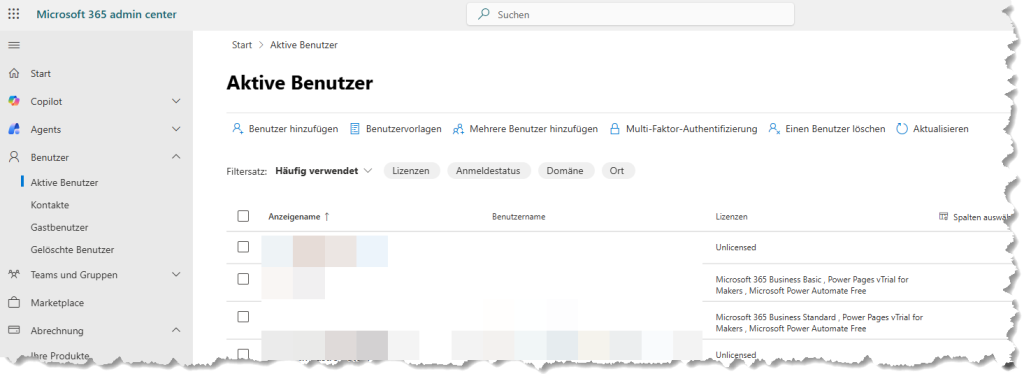
Gehe zu Benutzer → Aktive Benutzer und wähle „Benutzer hinzufügen“.
Lege Namen, Rollen und Anmeldeinformationen fest.
Vergib sofort temporäre Passwörter und fordere Benutzer auf, diese beim ersten Login zu ändern.
3. Domäne verbinden #
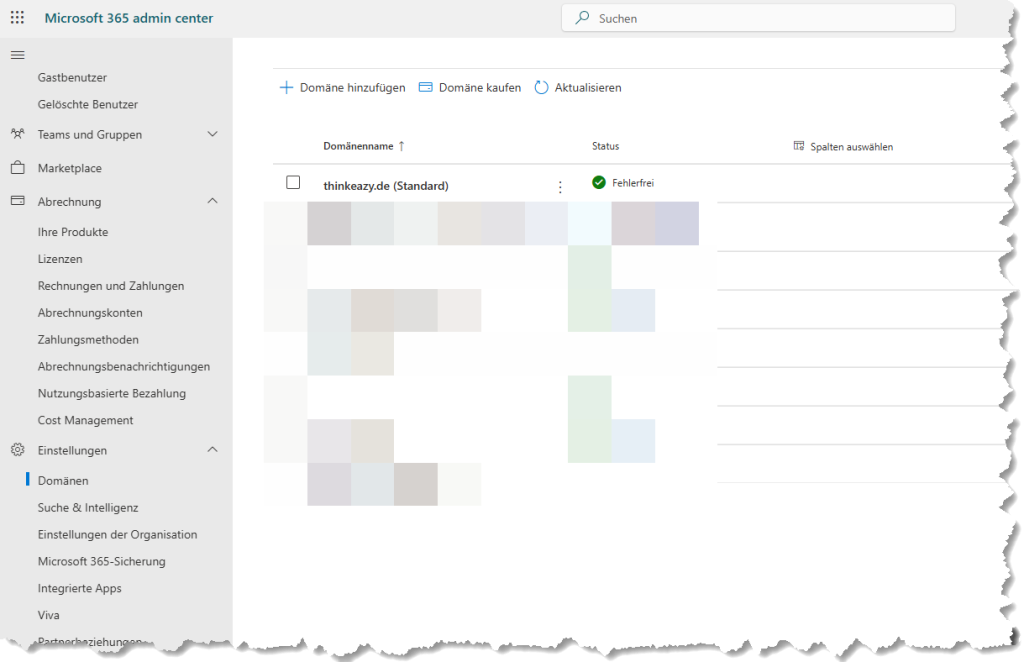
Unter Einstellungen → Domänen kannst du deine eigene Unternehmensdomäne hinzufügen (z. B. deinfirma.de).
Microsoft führt dich durch eine DNS-Überprüfung.
So wirken deine E-Mails und Logins professionell.
DNS-Änderungen können bis zu 48 Stunden dauern. Plane diesen Schritt frühzeitig ein.
Achte darauf, vorhandene Einträge in deiner Domain nicht einfach zu überschreiben oder zu löschen. Wenn du dich mit der Verwaltung einer Domain nicht auskennst, dann lieber die Finger davon. Informiere dich ausreichend oder hol dir Hilfe zur Seite.
Einige dieser Einträge kommen von deinem Hoster oder einem Dienstleister, der für dich bereits E-Mail-Dienste wie Newsletter-Tools oder auch für deine Website (sofern eine vorhanden ist) eingerichtet hat. Veränderst du diese ungewollt, folgt ein Ausfall der Erreichbarkeit zu diesen Diensten.
4. Lizenzen zuweisen #
Unter Abrechnung → Lizenzen teilst du den Benutzer:innen die passenden Microsoft-365-Pläne zu.
Nur so haben sie Zugriff auf Apps wie Outlook, Teams oder SharePoint.
5. E-Mail konfigurieren (Exchange Online) #
Richte unter Admin Center → Exchange Postfächer, Verteilergruppen und Alias-Adressen ein.
Teste anschließend, ob Senden und Empfangen über deine Domäne funktioniert.
6. Sicherheitsrichtlinien aktivieren #
Gehe zu Sicherheit → Standardrichtlinien und aktiviere die mehrstufige Authentifizierung (MFA).
💡 Tipp: MFA ist die einfachste Möglichkeit, dein Unternehmen sofort besser zu schützen.
7. Kennwortrichtlinien definieren #
Unter Einstellungen → Sicherheit und Datenschutz kannst du Passwortanforderungen wie Länge und Ablaufzeit festlegen.
So verhinderst du, dass einfache oder alte Passwörter genutzt werden.
8. Geräteverwaltung aktivieren #
Falls du Microsoft Intune oder Endpoint Manager nutzt, richte dort Richtlinien zur Geräteanmeldung und -sicherung ein.
Damit stellst du sicher, dass nur vertrauenswürdige Geräte Zugriff auf Unternehmensdaten haben.
9. Teams und Kommunikation anpassen #
Im Teams Admin Center kannst du Kanäle, Besprechungsrichtlinien und Berechtigungen verwalten.
💡 Tipp: Lege Standardrichtlinien für Bildschirmfreigaben und Gastzugänge fest, um späteren Aufwand zu vermeiden.
⚠️ Auf diesen Punkt gehen wir nicht weiter ein, da diese Einstellungen aus mehreren Gründen von einem erfahrenen Nutzer eingerichtet oder überprüft werden sollten.
10. Backup und Compliance prüfen #
Unter Einstellungen → Datenschutz & Archivierung kannst du Aufbewahrungsrichtlinien, E-Mail-Archivierung und eDiscovery aktivieren.
Damit bleibst du datenschutzkonform und kannst versehentlich gelöschte Daten wiederherstellen.
Beispiel oder Anwendung #
Stell dir vor, du richtest Microsoft 365 für ein kleines Designbüro ein.
Du erstellst fünf Benutzerkonten, verbindest die Domäne „studio-kreativ.de“, aktivierst MFA (Multi-Faktor-Authentifizierung) und setzt eine Gerätepolicy, die nur Firmennotebooks zulässt.
So kannst du schon am ersten Tag sicher im Team zusammenarbeiten, Dateien teilen und über Teams kommunizieren.
Häufige Fehler & Tipps #
- ⚠️ Fehler: Benutzer:innen vor Domänenverknüpfung anlegen → später mussten E-Mail-Adressen geändert werden.
- ⚠️ Fehler: Keine MFA aktiviert → Risiko durch unbefugte Anmeldungen.
- 💡 Tipp: Nutze das Setup Dashboard im Admin Center. Es führt dich automatisch durch alle Schritte.
- 💡 Tipp: Prüfe regelmäßig unter Admin → Berichte, ob Lizenzen effizient genutzt werden.


